Pernah nggak sih kamu kepikiran untuk pindahin domain website-mu ke Cloudflare, tapi bingung harus mulai dari mana? Saya dulu juga merasakan hal yang sama. Rasanya ribet, apalagi kalau belum paham soal DNS dan nameserver. Padahal, setelah tau caranya, ternyata prosesnya nggak serumit yang dibayangkan.
Cloudflare itu ibarat tameng sekaligus akselerator untuk website. Dengan menggunakan layanan DNS dan CDN-nya, website kamu jadi lebih cepat diakses dan lebih aman dari serangan siber. Nah, sebelum bisa menikmati semua manfaat itu, kamu harus menambahkan domain-mu terlebih dahulu ke Cloudflare. Proses ini juga dikenal dengan istilah “onboarding domain”.
Di artikel ini, saya akan memandu kamu langkah demi langkah cara menambahkan domain di Cloudflare. Kita akan bahas dari awal banget, mulai dari login sampai verifikasi. Saya juga akan kasih tau kesalahan-kesalahan umum yang sering dilakukan pemula dan bagaimana cara menghindarinya. Yuk, kita mulai!
Mengapa Harus Pindah ke Cloudflare?
Sebelum masuk ke tutorial teknis, ada baiknya kita pahami dulu apa sih keuntungan menggunakan Cloudflare untuk domain kita. Selain gratis untuk pemula, ada beberapa manfaat utama yang bikin saya merekomendasikannya :
Peningkatan Kecepatan Website. Cloudflare memiliki jaringan CDN (Content Delivery Network) yang tersebar di seluruh dunia. Ini membuat konten website kamu disimpan di banyak server, sehingga pengunjung dari mana pun akan mengakses website-mu dari server terdekat. Hasilnya? Website jadi lebih cepat diakses!
Keamanan yang Lebih Baik. Dengan fitur DDoS protection dan SSL gratis, website-mu terlindungi dari berbagai ancaman di internet . SSL/TLS gratis yang diberikan Cloudflare membuat koneksi antara pengunjung dan server tetap aman .
Pengelolaan DNS yang Mudah. Cloudflare menawarkan antarmuka yang intuitif untuk mengelola semua record DNS domainmu . Ini sangat membantu, apalagi kalau kamu bukan seorang ahli teknis.
Persiapan Sebelum Menambahkan Domain
Ada beberapa hal yang perlu kamu siapkan sebelum memulai proses menambahkan domain. Ini penting supaya prosesnya berjalan lancar tanpa hambatan.
Pertama, pastikan kamu sudah punya akun Cloudflare. Kalau belum, daftar dulu di situs Cloudflare. Proses pendaftarannya gratis dan hanya butuh beberapa menit .
Kedua, kamu harus memiliki domain yang sudah terdaftar. Domain ini bisa kamu beli dari registrar mana pun, misalnya ran.co.id . Perlu dicatat, Cloudflare tidak menyediakan layanan hosting website, melainkan layanan DNS dan keamanan . Jadi, website-mu tetap di hosting yang sekarang.
Ketiga, catat semua DNS record penting dari domainmu. Ini termasuk record A, CNAME, MX (untuk email), dan lainnya. Kenapa harus dicatat? Karena nanti setelah pindah ke Cloudflare, record-record ini harus dimasukkan ulang. Kalau sampai ada yang terlewat, website atau email bisa bermasalah.
Keempat, nonaktifkan DNSSEC di registrar domainmu. Ini langkah krusial yang sering dilupakan. DNSSEC yang aktif saat mengganti nameserver bisa menyebabkan domain-mu tidak bisa diakses sama sekali. Tenang, nanti setelah proses selesai, kamu bisa mengaktifkan DNSSEC lagi melalui Cloudflare .
Langkah-Langkah Menambahkan Domain di Cloudflare
Oke, sekarang kita masuk ke bagian inti. Berikut panduan langkah demi langkah cara menambahkan domain di Cloudflare. Saya akan menjelaskan setiap langkah dengan detail, dan jangan khawatir, saya juga akan memberi tahu di mana kamu bisa meletakkan screenshot untuk memudahkan proses tutorialmu nanti.
1. Login ke Dashboard Cloudflare
Buka browser dan masuk ke akun Cloudflare-mu. Setelah login, kamu akan berada di halaman dashboard utama.
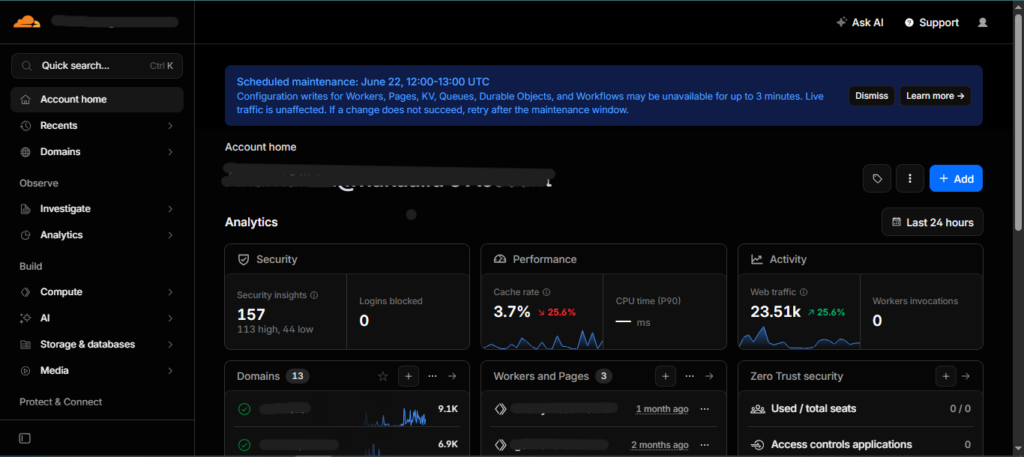
Di sini, kamu akan melihat tampilan awal akun Cloudflare. Jika kamu belum pernah menambahkan domain sebelumnya, mungkin halamannya masih kosong.
2. Mulai Proses Penambahan Domain
Untuk menambahkan domain, cari dan klik tombol “+ Add” . Biasanya tombol ini muncul di bagian tengah atau atas halaman .
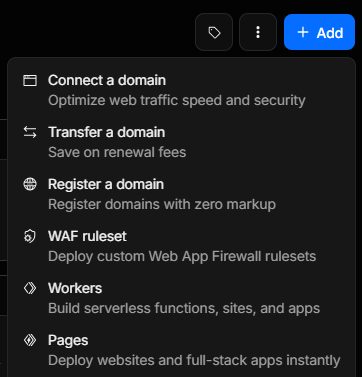
Setelah mengklik tombol tersebut, kamu akan diarahkan ke halaman baru untuk memasukkan nama domain.
3. Masukkan Nama Domain
Di halaman ini, masukkan nama domain utama (apex domain) yang ingin kamu tambahkan, misalnya namadomainmu.com. Pastikan kamu memasukkan domain utama, bukan subdomain seperti blog.namadomainmu.com . Untuk pemula, proses ini menggunakan apa yang disebut full setup, di mana Cloudflare akan menjadi penyedia DNS utama untuk domainmu .
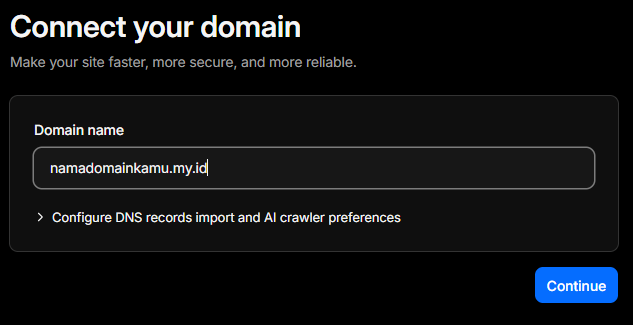
Klik tombol Continue untuk melanjutkan.
4. Pilih Paket Cloudflare
Cloudflare menawarkan beberapa pilihan paket, termasuk yang gratis. Untuk memulai, kamu bisa memilih paket Free. Nanti kalau sudah paham dan butuh fitur tambahan, kamu bisa upgrade kapan saja .
[Screenshot: Halaman pemilihan paket Cloudflare]
Pilih paket yang sesuai, lalu klik Continue lagi. Pada tahap ini, Cloudflare akan mulai melakukan pemindaian cepat (quick scan) untuk mencari tahu record DNS apa saja yang sudah ada untuk domainmu .
5. Tinjau dan Perbaiki DNS Record
Ini adalah langkah yang sangat penting. Setelah pemindaian selesai, Cloudflare akan menampilkan daftar record DNS yang ditemukan . Halaman ini akan memperlihatkan semua record yang berhasil di-scan dari konfigurasi DNS-mu sebelumnya.
[Screenshot: Halaman daftar DNS record hasil scan]
Perhatikan baik-baik record-record yang muncul. Pemindaian otomatis tidak selalu sempurna. Ada beberapa jenis record yang harus kamu periksa dengan teliti :
- Record A/AAAA untuk zona apex: Ini adalah record yang memastikan pengunjung bisa mengakses website-mu melalui
namadomainmu.com. Pastikan record A (atau AAAA) untuk root domain (@) mengarah ke alamat IP server hosting-mu yang benar. - Record untuk subdomain: Misalnya,
www.namadomainmu.comsebaiknya memiliki record yang mengarah ke konten yang sama dengan root domain, atau bisa juga berupa redirect . - Record email (MX, TXT untuk SPF/DKIM): Ini krusial agar email dengan domainmu tetap berfungsi. Record MX menentukan server email mana yang menangani email untuk domainmu. Jangan sampai record ini hilang atau salah, karena email-mu bisa bermasalah .
Selain itu, perhatikan juga status Proxy Status untuk setiap record:
- Jika ikonnya berwarna orange (Proxied), lalu lintas akan melewati jaringan Cloudflare. Ini memberikan manfaat keamanan dan kecepatan .
- Jika ikonnya berwarna abu-abu (DNS only), Cloudflare hanya akan meneruskan alamat IP tanpa memproteksi lalu lintas. Biasanya ini digunakan untuk record yang berkaitan dengan email atau layanan pihak ketiga .
[Screenshot: Toggle Proxy Status (orange cloud vs gray cloud)]
Jika ada record yang hilang, kamu bisa menambahkannya secara manual di halaman yang sama . Setelah yakin semua record sudah benar, klik tombol Continue.
6. Dapatkan Nameserver dari Cloudflare
Setelah DNS record selesai ditinjau, Cloudflare akan menampilkan dua buah nameserver yang unik untuk akunmu, misalnya john.ns.cloudflare.com dan jane.ns.cloudflare.com .
[Screenshot: Halaman yang menampilkan dua nameserver Cloudflare]
Catat baik-baik kedua nameserver ini. Kamu akan membutuhkannya di langkah selanjutnya. Dan ingat, jangan lupa untuk menonaktifkan DNSSEC di registrar sebelum melanjutkan ke langkah berikutnya .
7. Ganti Nameserver di Registrar Domain
Ini adalah langkah di mana kamu “menghubungkan” domainmu ke Cloudflare. Kamu harus login ke akun registrar tempat kamu membeli domain (misalnya, Niagahoster, Rumahweb, Namecheap, atau lainnya) .
[Screenshot: Halaman pengaturan nameserver di salah satu registrar (contoh: Niagahoster atau Namecheap)]
Di akun registrar, cari pengaturan DNS atau Nameserver. Biasanya ada menu khusus untuk mengelola nameserver domain. Di sini, kamu akan melihat nameserver default dari registrar. Ganti kedua nameserver tersebut dengan dua nameserver Cloudflare yang sudah kamu catat tadi .
Hapus nameserver lama dan masukkan nameserver baru dari Cloudflare. Pastikan kamu menulisnya dengan benar, tanpa spasi tambahan. Proses ini akan membuat Cloudflare menjadi otoritas DNS untuk domainmu .
8. Tunggu Proses Propagasi
Setelah mengganti nameserver, proses propagasi DNS akan berlangsung. Ini adalah waktu yang dibutuhkan untuk menyebarkan informasi perubahan ke seluruh server DNS di dunia. Proses ini bisa memakan waktu hingga 24 jam, meskipun seringkali lebih cepat .
[Screenshot: Status domain ‘Pending’ atau ‘Active’ di dashboard Cloudflare]
Kamu bisa memantau status domain di dashboard Cloudflare. Awalnya, statusnya akan “Pending” . Setelah propagasi selesai dan Cloudflare mendeteksi perubahan, statusnya akan berubah menjadi “Active” . Kamu juga akan menerima email notifikasi dari Cloudflare .
9. (Opsional) Aktifkan Kembali DNSSEC
Jika sebelumnya kamu menonaktifkan DNSSEC di registrar, setelah domain berstatus Active, kamu bisa mengaktifkannya kembali melalui Cloudflare untuk menambah lapisan keamanan .
Kesalahan Umum dan Cara Mengatasinya
Seringkali proses menambahkan domain di Cloudflare terhambat karena kesalahan-kesalahan kecil. Berikut beberapa yang paling umum dan cara mengatasinya:
- Lupa Menonaktifkan DNSSEC: Ini adalah penyebab utama domain tidak bisa diakses setelah pindah ke Cloudflare. Pastikan kamu menonaktifkan DNSSEC di registrar sebelum mengganti nameserver .
- Salah Mengetik Nameserver: Penulisan nameserver harus persis sama dengan yang diberikan Cloudflare. Satu huruf atau titik yang salah bisa membuat domain tidak terhubung dengan Cloudflare .
- Tidak Menyimpan DNS Record yang Penting: Sebelum pindah, pastikan kamu sudah mencatat atau mendokumentasikan semua DNS record yang ada. Hal ini untuk memastikan record tersebut bisa dibuat ulang di Cloudflare .
- Tidak Sabar Menunggu Propagasi: Perubahan nameserver memang butuh waktu. Jangan panik kalau website belum bisa diakses dalam 1-2 jam pertama. Beri waktu hingga 24 jam .
- Proxy Status yang Salah: Mengaktifkan proxy (orange cloud) untuk record email (MX) bisa membuat email berhenti berfungsi. Pastikan record email selalu diatur ke DNS only (gray cloud) .
Tabel Perbandingan: Sebelum dan Sesudah Pindah ke Cloudflare
Untuk memberi gambaran lebih jelas, berikut perbedaan kondisi domain sebelum dan sesudah menggunakan Cloudflare:
| Aspek | Sebelum Pindah ke Cloudflare | Sesudah Pindah ke Cloudflare |
|---|---|---|
| Penyedia DNS | Registrar atau hosting provider | Cloudflare (otoritas) |
| Nameserver | Nameserver dari registrar/hosting | Nameserver dari Cloudflare |
| Keamanan Dasar | Tergantung provider, biasanya minimal | DDoS protection & SSL gratis |
| Kecepatan Akses | Bergantung pada lokasi server hosting | Lebih cepat dengan CDN global |
| Pengelolaan DNS | Antarmuka mungkin beragam | Antarmuka terpusat dan mudah di Cloudflare |
| Biaya | Umumnya sudah termasuk dalam paket hosting | Gratis untuk paket dasar |
Pertanyaan yang Sering Diajukan (FAQ)
1. Apakah saya harus memiliki website untuk menggunakan Cloudflare?
Tidak. Cloudflare bisa digunakan semata-mata untuk mengelola DNS domain, bahkan jika domainmu belum memiliki website atau hanya digunakan untuk email .
2. Berapa lama waktu yang dibutuhkan agar domain aktif di Cloudflare?
Proses ini sangat bervariasi, mulai dari beberapa menit hingga maksimal 24 jam . Waktu ini tergantung pada seberapa cepat registrar domainmu memperbarui nameserver.
3. Apakah Cloudflare benar-benar gratis?
Ya, Cloudflare menawarkan paket Free yang sudah mencakup fitur-fitur dasar seperti CDN, DDoS protection, dan pengelolaan DNS . Paket ini sangat cocok untuk pemula dan website dengan traffic menengah.
4. Apa yang harus dilakukan jika email di domain saya berhenti berfungsi setelah pindah ke Cloudflare?
Periksa kembali record MX dan TXT (untuk SPF, DKIM) di Cloudflare. Pastikan record-record ini sudah dimasukkan dengan benar dan sama persis seperti sebelumnya. Jangan lupa set status proxy-nya menjadi DNS only (gray cloud) .
5. Bisakah saya menambahkan banyak domain sekaligus ke Cloudflare?
Ya, kamu bisa menambahkan beberapa domain secara manual satu per satu. Untuk skala besar, Cloudflare juga menyediakan opsi melalui API .
Penutup
Nah, sekarang giliran kamu untuk mencoba. Proses menambahkan domain di Cloudflare mungkin terlihat rumit di awal, tapi sebenarnya cukup sederhana jika diikuti langkah demi langkah. Kuncinya ada di persiapan: pastikan DNS record tercatat, DNSSEC dinonaktifkan, dan nameserver diganti dengan benar.
Jangan takut gagal, karena dari kegagalan itulah kita belajar. Selamat mencoba, dan semoga website-mu semakin cepat dan aman dengan Cloudflare!